
 Nöbetçi Eczaneler
Bilgisayarınızın fanları aniden uçak motoru gibi çalışmaya mı başladı? Sadece birkaç sekme açtığınızda bile sisteminiz donuyor, mouse imleciniz takılıyor mu? Yalnız değilsiniz. Dünyanın en popüler tarayıcısı olsa da, Chrome ne yazık ki sistem kaynaklarına oldukça aç bir yapıya sahip. Bu rehberde, herkesin şikayetçi olduğu Chrome RAM tüketimi sorununu kökten çözecek yöntemleri inceleyeceğiz.
Bilgisayarınızın yavaşlamasının ana suçlusu genellikle arka planda sessizce gigabyte’larca bellek tüketen tarayıcınızdır. Ancak endişelenmeyin; doğru ayarlar ve birkaç küçük ipucu ile bilgisayarınızı eski performansına kavuşturmak sandığınızdan çok daha kolay. Bu yazıda, “Chrome neden bu kadar çok RAM kullanıyor?”, “Bu sorunu en çok kimler yaşıyor?” ve en önemlisi “2025 yılında hangi ayarlar gerçekten işe yarıyor?” sorularına net cevaplar bulacaksınız. Hazırsanız, bilgisayarınıza derin bir nefes aldıralım.
Google Chrome Neden Bu Kadar Çok RAM Kullanıyor?
Kullanıcıların en çok merak ettiği konu şudur: “Alt tarafı bir internet sayfası görüntülüyorum, neden 4 GB RAM gidiyor?” Bu durum aslında bir hata değil, Chrome’un çalışma prensibinin bir sonucudur. Chrome RAM kullanımının yüksek olması, tarayıcının hızlı ve güvenli çalışmak için tasarlanmış mimarisinden kaynaklanır. Ancak bu durum, düşük donanımlı bilgisayarlarda tam bir kabusa dönüşebilir.

Chrome’un Çok İşlemli Yapısı Nedir?
Eskiden tarayıcılar tek bir işlem (process) üzerinden çalışırdı. Yani bir sekme çöktüğünde, tüm tarayıcı kapanırdı. Chrome bunu değiştirdi. Chrome’da açtığınız her yeni sekme, her eklenti ve hatta her yan uygulama, işletim sisteminde ayrı bir işlem olarak çalışır.
Bu yapının mantığı şudur: Eğer bir web sitesi hata verir ve çökerse, sadece o sekme kapanır; diğer sekmeleriniz ve tarayıcınız çalışmaya devam eder. Bu “izolasyon” sistemi, kararlılık (stabilite) ve güvenlik açısından harikadır ancak bedeli ağırdır. Her işlem, kendi bellek alanına ihtiyaç duyar ve bu da toplam Chrome RAM tüketimini ciddi oranda artırır.
Sekmeler, Uzantılar ve Arka Plan İşlemleri
Sadece gördüğünüz sekmeler değil, görmediğiniz birçok şey de RAM tüketir. Yüklediğiniz o küçük “hava durumu” eklentisi veya “reklam engelleyici”, siz tarayıcıyı açar açmaz bellekte yer kaplamaya başlar.
Arka plan işlemleri, siz sekmeyi kapatsanız bile bazen çalışmaya devam edebilir. Özellikle haber siteleri, sosyal medya bildirimleri veya sürekli senkronizasyon yapan eklentiler, görünmeyen birer RAM canavarıdır. Görev Yöneticisi’ni açtığınızda Chrome altında onlarca satır görmenizin sebebi, bu görünmeyen arka plan ordusudur.
Chrome RAM Kullanımı Ne Zaman Normaldir?
Peki, ne zaman endişelenmelisiniz? Eğer 16 GB veya 32 GB RAM’e sahip modern bir bilgisayarınız varsa, Chrome’un 2-3 GB RAM kullanması sisteminizi yavaşlatmaz; bu “normal” bir değerdir. Tarayıcı, boş duran RAM’i sayfaları daha hızlı yüklemek için kullanır.
Ancak, 4 GB veya 8 GB RAM’e sahipseniz ve Chrome tek başına belleğinizin %70-80’ini işgal ediyorsa, bu “problemli” bir durumdur. Bilgisayarınız takılmaya başlar, programlar arası geçiş yavaşlar ve disk kullanımı tavan yapar. İşte tam bu noktada müdahale etmeniz gerekir.
Chrome RAM Kullanımını Azaltmanın En Etkili Yolları
Bilgisayarınızın nefes almasını sağlamak ve o sinir bozucu donmaları engellemek için karmaşık teknik bilgilere ihtiyacınız yok. Google, son yıllarda performans konusundaki şikayetleri dinledi ve tarayıcıya çok güçlü araçlar ekledi. İşte Chrome RAM tüketimini minimuma indirmek için uygulamanız gereken en etkili ve güncel yöntemler.

Bellek Tasarrufu (Memory Saver) Özelliğini Açın
Google Chrome’un yakın zamanda getirdiği en devrimsel özelliklerden biri “Bellek Tasarrufu” modudur. Bu özellik açıkken Chrome, o an aktif olarak kullanmadığınız sekmelerin RAM tüketimini durdurur.
Ne işe yarar?
Diyelim ki 20 sekme açık ama siz sadece birinde yazı okuyorsunuz. Bellek Tasarrufu, diğer 19 sekmenin bellekte kapladığı alanı boşaltır ve bu alanı o an kullandığınız sekmeye veya diğer programlara (örneğin Photoshop veya Excel’e) verir. Pasif sekmeye tekrar tıkladığınızda, sayfa anında yeniden yüklenir.
Nasıl Açılır?
- Chrome’un sağ üst köşesindeki üç noktaya tıklayın.
- Ayarlar > Performans menüsüne gidin.
- Bellek Tasarrufu (Memory Saver) seçeneğini aktif hale getirin.
Bu basit ayar, özellikle 8 GB ve altı RAM’e sahip bilgisayarlar için hayati önem taşır ve bellek kullanımını %30’a kadar azaltabilir.
Kullanılmayan Sekmeleri Otomatik Olarak Dondurun
Bellek Tasarrufu modu harika olsa da, bazen kontrolü daha fazla ele almak isteyebilirsiniz. Sekme dondurma (Tab Discarding) mantığı, sistem kaynaklarını korumanın en garantili yoludur.
Çok fazla sekme açma alışkanlığınız varsa, tarayıcınız arka planda sürekli veri işler. Kullanılmayan sekmeleri dondurmak, onları kapatmak demek değildir; sadece “uyku moduna” almaktır. Bu sayede tarayıcı kapanmaz ama işlemci ve RAM üzerindeki yük kalkar. Performansa etkisi anında hissedilir; fan sesi azalır ve bilgisayar soğumaya başlar.
Gereksiz Eklenti (Uzantı) Kullanımını Azaltın
Eklentiler Chrome’u güçlü kılar ama aynı zamanda en büyük Chrome RAM tuzaklarıdır. Yükleyip unuttuğunuz her eklenti, tarayıcıyı her açtığınızda arka planda çalışmaya başlar.
En çok RAM tüketen uzantı türleri şunlardır:
- Sürekli tarama yapan antivirüs eklentileri.
- VPN ve Proxy araçları.
- Sayfa görünümünü değiştiren temalar.
Pasif uzantı tuzağına düşmeyin. Tarayıcınızın sağ üst köşesindeki “Yapboz Parçası” simgesine tıklayın ve Uzantıları Yönet deyin. Son 1 aydır kullanmadığınız ne varsa ya tamamen kaldırın ya da pasif duruma getirin. Sadece 2-3 gereksiz uzantıyı kaldırmak bile yüzlerce MB bellek kazandırabilir.
Chrome’u Güncel Tutmanın Performansa Etkisi
Çoğu kullanıcı “Güncelleme gelince bilgisayarım yavaşlar” diye düşünür ancak Chrome için durum tam tersidir. Google mühendisleri her yeni sürümde bellek yönetimi (memory management) kodlarını iyileştirir.
Eski sürümler, modern web sitelerinin ağır JavaScript kodlarını işlerken daha fazla zorlanır ve daha çok RAM harcar. Güncellemeler ise bu sızıntıları yamar ve optimizasyon sağlar. Sağ üst köşedeki üç noktadan Yardım > Google Chrome Hakkında kısmına giderek güncellemeleri kontrol etmeyi bir alışkanlık haline getirin.
Chrome Performans Ayarları (Yeni Özellikler)
Teknoloji sürekli gelişiyor ve Google, tarayıcısını sadece bir web görüntüleyici olmaktan çıkarıp akıllı bir işletim sistemi gibi davranacak şekilde güncelliyor. 2025 yılı itibarıyla Chrome, kullanıcı müdahalesine gerek kalmadan sorunları kendi kendine tespit edebilen özelliklerle donatıldı. İşte performansınızı artıracak o yeni nesil ayarlar.
Performans Sorunu Uyarıları (Performance Issue Alerts)
Eskiden bilgisayar yavaşladığında sorunun kaynağını bulmak için dedektif gibi iz sürmemiz gerekirdi. Artık Chrome, Performans Sorunu Uyarıları ile kullanıcıyı proaktif bir şekilde uyarıyor.
Bu özellik, arka planda bir sekmenin normalden çok daha fazla kaynak tükettiğini fark ettiğinde devreye girer. Adres çubuğunun hemen yanında küçük bir hız göstergesi simgesi belirir ve size “Şu sekme çok fazla kaynak kullanıyor, şimdi düzeltmek ister misiniz?” diye sorar. “Şimdi Düzelt” (Fix Now) butonuna tek bir tıklama ile o sekmeyi dondurabilir ve Chrome RAM tüketimini anında düşürebilirsiniz. Bu ayarın Ayarlar > Performans menüsünde “Genel” başlığı altında açık olduğundan emin olun.
Yüksek RAM Kullanan Sekmeler Nasıl Tespit Edilir?
Otomatik uyarıları beklemek istemiyorsanız, manuel kontrolü ele alabilirsiniz. Chrome’un kendi içinde yerleşik, Windows Görev Yöneticisi’ne benzeyen özel bir izleme aracı vardır.
- Klavyenizde Shift + Esc tuşlarına aynı anda basın.
- Açılan pencere Chrome Görev Yöneticisidir.
Burada hangi sekmenin, hangi eklentinin ne kadar bellek (memory footprint) kullandığını canlı olarak görebilirsiniz. Bazen basit bir haber sitesinin bile, içindeki bozuk reklam kodları yüzünden 1 GB RAM tükettiğini burada fark edebilirsiniz. En çok RAM yiyen satırı seçip “İşlemi Bitir” diyerek sorunu kökten çözebilirsiniz. Bu manuel kontrol alışkanlığı, bilgisayarınızın neden yavaşladığını anlamanın en kesin yoludur.
Donanım Hızlandırma Açılmalı mı, Kapatılmalı mı?
Bu soru, forumlarda yıllardır tartışılan en büyük ikilemlerden biridir. Cevap ise basit değil; kullandığınız bilgisayara göre değişir.
Donanım Hızlandırma Nedir?
Normalde web sayfalarındaki tüm yükü bilgisayarınızın ana işlemcisi (CPU) çeker. Donanım Hızlandırma (Hardware Acceleration) açık olduğunda, Chrome grafik ağırlıklı işleri (videolar, oyunlar, animasyonlar) CPU’dan alır ve ekran kartınıza (GPU) devreder.
Açık Olduğunda Avantajları
Güçlü bir ekran kartınız varsa (NVIDIA, AMD gibi harici kartlar), bu ayar kesinlikle AÇIK olmalıdır.
- YouTube videoları daha akıcı oynar.
- Google Maps gibi grafiksel siteler takılmadan çalışır.
- Çoklu sekme geçişleri hızlanır.
CPU üzerindeki yük azaldığı için sistem genelinde bir rahatlama sağlar.
Kapalı Olduğunda Rahatlayan Sistemler
Ancak, dahili (onboard) ekran kartı kullanan eski bir laptopa veya giriş seviyesi bir ofis bilgisayarına sahipseniz, durum değişir. Zayıf bir GPU’ya yük bindirmek, tarayıcının çökmesine, videoların yeşil ekran vermesine veya metinlerin bulanıklaşmasına neden olabilir.
Eğer eski bir cihazda sürekli donma yaşıyorsanız veya Chrome RAM kullanımı anlamsızca yükseliyorsa:
- Ayarlar > Sistem menüsüne gidin.
- “Kullanılabilir olduğunda grafik hızlandırmayı kullan” seçeneğini KAPATIN.
- Chrome’u yeniden başlatın.
Birçok eski bilgisayar kullanıcısı, sadece bu ayarı kapatarak tarayıcıyı çok daha stabil hale getirebilmektedir.
Düşük RAM’li Bilgisayarlar İçin Özel Chrome Ayarları
Herkesin son model bir bilgisayarı olmayabilir. Eğer sınırlı bir donanımla internette sörf yapmaya çalışıyorsanız, varsayılan ayarlar sizin için uygun değildir. İşte RAM kapasitenize göre uygulamanız gereken “hayatta kalma” stratejileri.
4 GB RAM Olan Bilgisayarlarda Chrome Kullanımı
4 GB RAM, günümüz internet dünyası için “minimum” sınırdır. Bu kapasitede bir cihazda Chrome kullanıyorsanız şu katı kuralları uygulayın:
- Tek Sekme Kuralı: Asla aynı anda 3’ten fazla sekme açmayın. İşiniz biten sekmeyi hemen kapatın.
- Eklenti Sıfırlama: Reklam engelleyici (uBlock Origin gibi hafif olanlar) hariç tüm eklentileri kaldırın.
- Temaları Kapatın: Varsayılan Chrome temasını kullanın; hareketli arka planlar RAM düşmanıdır.
- Bellek Tasarrufu: Bu ayarı mutlaka “Maksimum” veya “Açık” seviyede tutun.
8 GB RAM İçin İdeal Chrome Ayar Dengesi
8 GB RAM, günlük kullanım için yeterlidir ancak dikkatsiz kullanımda darboğaz yaratabilir.
- Performans / Verim Dengesi: 10-15 sekmeye kadar rahat çalışabilirsiniz. Ancak arkada Spotify, Discord veya Photoshop açıksa dikkatli olun.
- Otomatik Dondurma: Sekme dondurma eklentilerine ihtiyacınız yok, Chrome’un kendi “Bellek Tasarrufu” özelliği yeterlidir. Bunu açık tutarak arka planda video oynatmadığınız sürece rahat edersiniz.
Chrome RAM Kullanımı Kaç GB Olmalı?
Kullanıcılar genellikle “Benim Chrome’um bozuk mu?” endişesi taşır. Referans olması açısından şu değerleri kontrol edebilirsiniz:
- Günlük Kullanım İçin Normal RAM Aralığı: Sadece haber okuyor, sosyal medyada geziniyorsanız Chrome’un toplamda 500 MB ile 1.5 GB arası RAM kullanması son derece sağlıklıdır.
- Yoğun Kullanım Senaryoları: Eğer 20 sekme açık, bir yandan YouTube’da 4K video izliyor, diğer yandan Google Docs’ta çalışıyorsanız, kullanımın 3 GB – 5 GB seviyelerine çıkması normaldir.
RAM Sorunu Donanımdan mı Yazılımdan mı?
Bunu anlamanın kolay bir yolu vardır: Bilgisayarı yeniden başlatın ve sadece Chrome’u açın (tek bir boş sekme ile). Görev Yöneticisi’nde bellek kullanımı %40’ın üzerindeyse, sorun büyük ihtimalle yetersiz donanımınızdır (RAM takviyesi gerekir). Eğer %10-20 civarındaysa, sorun çok sekme açma alışkanlığınızdadır (yazılımsal önlemler gerekir).
Chrome mu Edge mi? RAM Kullanımı Karşılaştırması
Kararsız kalan kullanıcılar için kısa bir karşılaştırma yapmakta fayda var.
Chrome’un Avantajları
Chrome, Google ekosistemiyle (Drive, Gmail, Photos) kusursuz bir uyum içindedir. Stabilite konusunda rakipsizdir; nadiren çöker. Eklenti mağazası en geniş olan tarayıcıdır.
Edge’in RAM Yönetimi Farkları
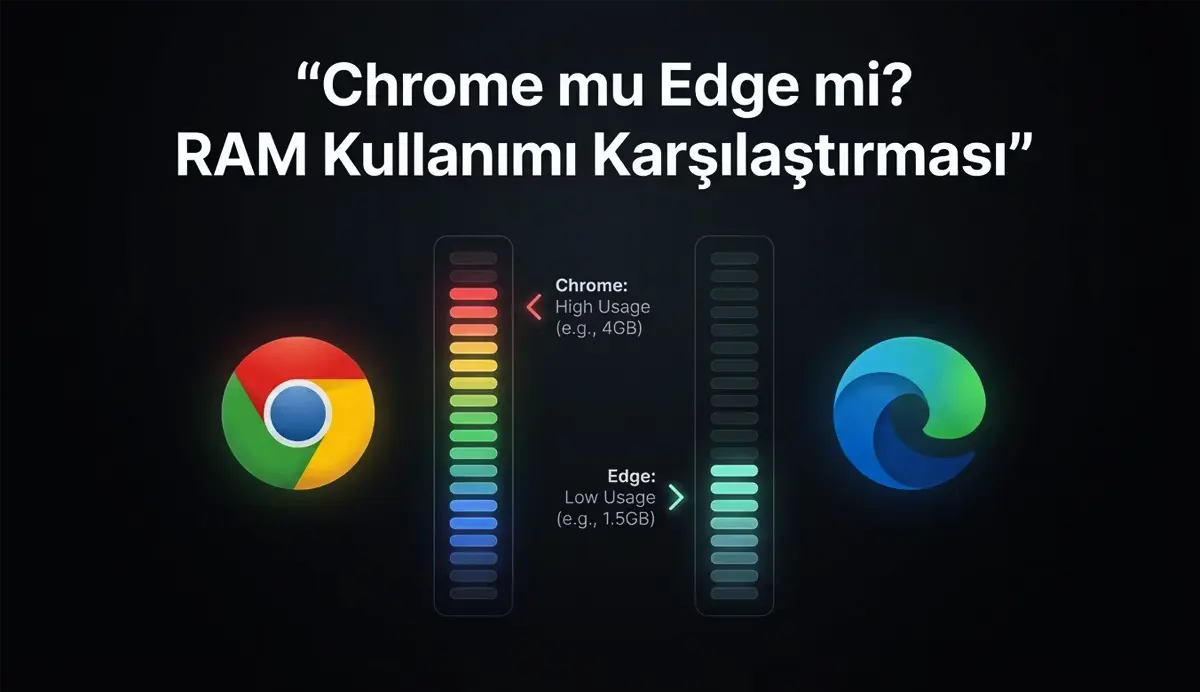
Microsoft Edge de Chrome ile aynı altyapıyı (Chromium) kullanır ancak Microsoft, Windows ile daha derin bir entegrasyon yapmıştır. Edge’in “Uyku Sekmeleri” (Sleeping Tabs) özelliği, Chrome’un Bellek Tasarrufu’ndan biraz daha agresif çalışır. Testlerde Edge’in, Chrome’a kıyasla %10-15 daha az RAM tükettiği gözlemlenmiştir. Eğer çok düşük donanımlı bir PC kullanıyorsanız, Edge’e şans vermek mantıklı olabilir.
Sık Sorulan Sorular (FAQ)
Chrome bilgisayarı yavaşlatır mı?
Evet, eğer çok fazla sekme ve eklenti açıksa yavaşlatabilir. Ancak “Bellek Tasarrufu” modu açık olduğunda bu etki minimuma iner.
Chrome RAM canavarı mı?
Eskiden öyleydi, ancak 2024 ve 2025 güncellemeleriyle artık RAM’i daha verimli kullanıyor. Yüksek kullanım genellikle “hız” için yapılan bir tercihtir, hata değildir.
Sekme dondurma veri kaybına yol açar mı?
Hayır. Dondurulan sekmeye tıkladığınızda sayfa kaldığı yerden (veya yenilenerek) geri gelir. Yazdığınız metinler genellikle korunur.
Chrome RAM sorunu tamamen çözülebilir mi?
Yazılımsal olarak büyük oranda çözülebilir. Ancak 4 GB gibi düşük RAM’e sahipseniz, en kesin çözüm bilgisayarınıza fiziksel RAM eklemektir.
Sonuç
Özetle, Chrome RAM kullanımı korkulacak bir canavar değil, yönetilmesi gereken bir kaynaktır. Bilgisayarınızı rahatlatmak için şu 3 altın kuralı hemen şimdi uygulayın:
- Ayarlar > Performans menüsünden “Bellek Tasarrufu”nu açın.
- Kullanmadığınız, grileşmiş tüm uzantıları silin.
- Eski bir bilgisayarınız varsa donanım hızlandırmayı kapatmayı deneyin.
Bu işlemler sadece 5 dakikanızı alacak ancak bilgisayarınıza kazandıracağı hız ve sessizlik paha biçilemez olacaktır. Şimdi tarayıcınızı açın ve o gereksiz yüklerden kurtulun!