
 Nöbetçi Eczaneler
Bilgisayarınızın veya laptopunuzun tam olarak kaç yaşında olduğunu hiç merak ettiniz mi? Belki ikinci el bir cihaz satıyorsunuz, belki de “acaba bu yavaşlık normal mi?” diye düşünüyorsunuz. Sebep ne olursa olsun, Bilgisayar / Laptop yaşı nasıl tespit edilir sorusunun cevabı, düşündüğünüzden biraz daha karmaşık olabilir.
Genellikle insanlar sistem ayarlarına girip gördükleri ilk tarihi “doğum günü” sanırlar. Ancak bu en sık yapılan hatadır! Windows kurulum tarihi, cihazın fabrikadan çıktığı gün değildir. Bu rehberde, şehir efsanelerini bir kenara bırakıp, cihazınızın gerçek üretim yılını bulmanız için size kesin ve net yöntemleri göstereceğiz. Okumayı bitirdiğinizde, bilgisayarınızın gerçek yaşını nokta atışı öğrenebileceksiniz.
Bilgisayar Yaşı Nedir? (Kavramsal Netleştirme)
İnternette arama yaptığınızda karşınıza yüzlerce farklı tarih çıkar. Peki, hangisi gerçekten cihazınızın yaşını gösterir? Gelin, kafanızdaki soru işaretlerini temizleyelim. Çünkü her tarih, “yaş” demek değildir.
Üretim Tarihi (Gerçek Yaş)
Bilgisayarın fabrikadaki montaj hattından çıktığı ve kutulandığı tarihtir. Cihazın gerçek yaşı budur. İster Windows ister macOS kullanın, donanımın ne kadar eskidiğini sadece bu tarih gösterir. Seri numarası (Serial Number) üzerinden yapılan sorgulamalar size bu tarihi verir ve en güvenilir veridir.
Satın Alma Tarihi
Bu tarih, sizin kredi kartınızı kullandığınız gündür. Ancak unutmayın; bir bilgisayar üretildikten sonra mağaza rafında veya depoda 1-2 yıl beklemiş olabilir. Yani 2023’te satın aldığınız bir cihaz, aslında 2021 model olabilir. Bu yüzden satın alma tarihi, cihazın teknolojik ömrünü hesaplamak için yanıltıcı olabilir.
İşletim Sistemi Kurulum Tarihi
Özellikle Windows kullanıcılarının en çok yanıldığı nokta burasıdır. Bilgisayarınıza format attığınızda veya Windows’u yeniden kurduğunuzda bu tarih sıfırlanır. 10 yıllık bir bilgisayara bugün format atarsanız, kurulum tarihi “bugün” olarak görünür. Bu, bilgisayarın yeni olduğunu göstermez, sadece yazılımın yeni olduğunu gösterir.
BIOS / UEFI Tarihi
Bu tarih, anakartınızdaki yazılımın en son ne zaman güncellendiğini veya fabrikadan hangi sürümle çıktığını gösterir. Genellikle üretim tarihine yakındır ancak kesin değildir. Eğer BIOS güncellemesi yaptıysanız, bu tarih de değişecektir. Yine de, hiç güncelleme almamış eski cihazlarda fikir vermek için kullanılabilir.
Bilgisayar Yaşı Nasıl Tespit Edilir? (Yöntemlerin Büyük Resmi)
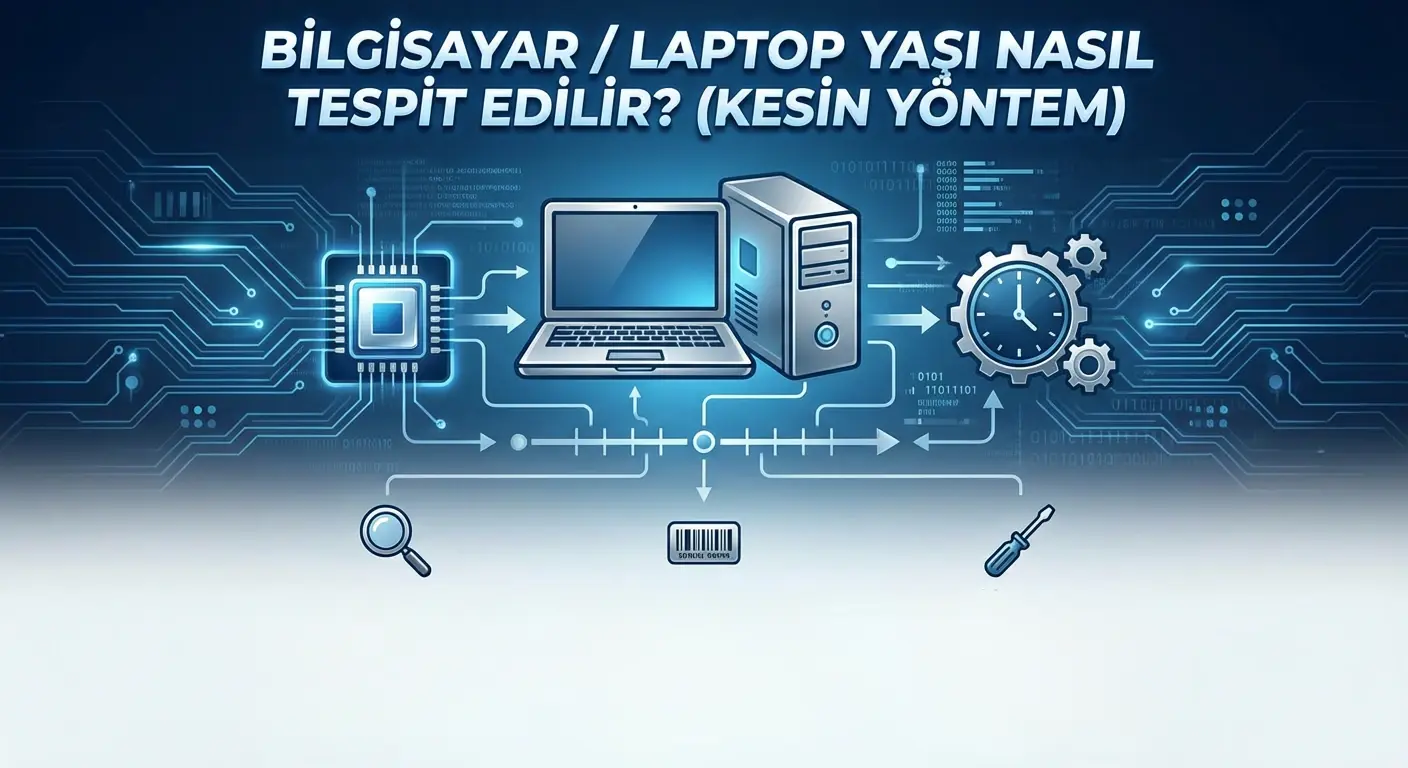
Bilgisayarınızın yaşını öğrenmek için başvurabileceğiniz birkaç farklı yol vardır, ancak hepsi aynı derecede güvenilir değildir. Bilgisayar / Laptop yaşı nasıl bulunur sorusuna cevap ararken kaybolmamanız için size kısa bir özet geçelim:
- Seri Numarası Sorgulama: En kesin yöntemdir. Üreticinin veri tabanından nokta atışı bilgi verir.
- BIOS Tarihi: Yaklaşık bir fikir verir ancak güncellemelerle değişebilir.
- İşlemci (CPU) Modeli: Cihazın hangi “döneme” ait olduğunu gösterir, tam tarih vermez.
- Sistem Bilgisi (msinfo32): Windows içinde hızlıca bakılabilecek bir yerdir.
En Güvenilir Yöntem: Şüpheye yer bırakmamak için her zaman Seri Numarası + Üretici Resmi Sitesi kombinasyonunu kullanmalısınız. Diğer yöntemler sadece tahmin yürütmenize yardımcı olur.
Windows Bilgisayar Yaşı Tespit Yöntemleri
Windows işletim sistemine sahip bir laptop veya masaüstü bilgisayarınız varsa, gerçek üretim tarihini bulmak için aşağıdaki adımları sırasıyla uygulayabilirsiniz.
Seri Numarası ile Üretim Tarihi Öğrenme (En Güvenilir)
Bu yöntem, cihazınızın kimlik kartına bakmak gibidir. Yanılma payı yoktur.
- Fiziksel Kontrol: Laptopların altında veya batarya yuvasının içinde, masaüstü bilgisayarların ise kasa arkasında bulunan etikette “S/N” veya “Serial No” ibaresini arayın.
- Komut Satırı (CMD) ile Bulma: Etiket silinmişse üzülmeyin. Windows içinden de bulabilirsiniz:
- Başlat menüsüne
cmdyazın ve Enter’a basın. - Açılan siyah ekrana şu kodu yapıştırın ve Enter’a basın:
wmic bios get serialnumber
- Ekranda beliren kod, sizin seri numaranızdır.
Elde Edilen Bilgi Ne İşe Yarar?
Bu kodu HP, Dell, Lenovo, Asus gibi üreticilerin “Garanti Sorgulama” veya “Destek” sayfalarına girdiğinizde, size cihazın tam üretim tarihini veya garanti başlangıç tarihini (genellikle üretimden hemen sonradır) gösterecektir.
BIOS / UEFI Tarihi ile Yaklaşık Yaş
Eğer seri numarası ile uğraşmak istemiyorsanız, BIOS tarihi size “yaklaşık” bir yaş verebilir.
- Başlat menüsüne
msinfo32yazın ve “Sistem Bilgisi”ne tıklayın. - Açılan pencerede “BIOS Sürümü/Tarihi” satırını bulun.
Dikkat: Buradaki tarih, BIOS’un yazıldığı tarihtir. Eğer bilgisayarınız hiç BIOS güncellemesi almadıysa, bu tarih üretim tarihine çok yakındır (genellikle 1-2 ay öncesidir). Ancak daha sonra bir güncelleme yaptıysanız, burada 2024 tarihini görüp “bilgisayarım yeni” yanılgısına düşebilirsiniz.
Windows Kurulum Tarihi Neden Yanlıştır?
Pek çok kullanıcı, Komut İstemi’ne systeminfo yazarak “İlk Yükleme Tarihi”ne (Original Install Date) bakar. Ancak bu veri çoğu zaman yanlıştır.
- Format Senaryosu: Bilgisayarınıza geçen hafta format attıysanız, bu tarih geçen haftayı gösterir. Cihaz 10 yıllık olsa bile!
- SSD Değişimi: Hard diskinizi değiştirip Windows’u yeniden kurduğunuzda da bu tarih sıfırlanır.
Bu yüzden, Windows kurulum tarihi sadece yazılımın yaşını gösterir, donanımın değil.
İşlemci Modeli ile Donanım Nesli Tahmini
Cihazın etiketleri silinmiş ve sistemi açılmıyorsa, işlemci modeline bakarak “hangi dönemin teknolojisi” olduğunu anlayabilirsiniz.
Örneğin, Intel Core i7-7700HQ işlemcili bir laptopunuz varsa:
- İlk rakam (7), nesli ifade eder (7. Nesil).
- Intel 7. nesil işlemcileri 2016-2017 yıllarında piyasaya sürmüştür.
- Bu durumda bilgisayarınızın 2017 civarında üretildiğini güvenle varsayabilirsiniz. Tam günü vermez ama yılı %90 doğru tahmin eder.
macOS (MacBook / iMac) Yaşı Nasıl Tespit Edilir?
Apple kullanıcıları için işler genellikle Windows’a göre biraz daha basittir çünkü Apple, işletim sistemi içine model yılını açıkça yazar. Ancak yine de dikkat edilmesi gereken detaylar vardır.
“Bu Mac Hakkında” ile Model Yılı
MacBook, iMac veya Mac Mini kullanıyorsanız, en hızlı yöntem şudur:
- Ekranın sol üst köşesindeki Elma () logosuna tıklayın.
- Bu Mac Hakkında (About This Mac) seçeneğine tıklayın.
- Açılan pencerede model isminin yanında parantez içinde bir yıl göreceksiniz. Örneğin: “MacBook Pro (13-inch, 2017)”
Ne Bilgi Verir / Ne Vermez?
Burada gördüğünüz “2017”, cihazın tam olarak o gün üretildiği anlamına gelmez. Bu, o modelin lansman yılıdır (Model Year). Yani Apple bu kasayı ve donanımı 2017’de tasarlamıştır. Siz bu cihazı 2019’da sıfır olarak satın almış olabilirsiniz. Genel yaş tespiti için oldukça yeterli ve pratik bir bilgidir.
Seri Numarası ile Üretim Bilgisi
Eğer “Model Yılı” size yetmiyorsa ve cihazın fabrikadan çıktığı tam haftayı merak ediyorsanız, seri numarasını kullanmalısınız.
- Yine Bu Mac Hakkında menüsünden seri numarasını kopyalayın.
- Apple’ın resmi “Kapsam Denetimi” (Check Coverage) sayfasına gidin.
- Seri numarasını yapıştırın.
Bu sorgulama size cihazın garanti durumunu ve tahmini satın alma tarihini gösterecektir. Daha detaylı teknik veri (üretim haftası gibi) isterseniz, üçüncü parti güvenilir siteler (örneğin Chipmunk gibi Apple seri no çözücüleri) seri numarasından cihazın hangi fabrikada ve hangi haftada üretildiğini dökebilir.
Fatura ve Kutu Bilgisi ile Kontrol
İkinci el bir MacBook alıyorsanız, satıcının “daha yeni aldım” beyanını kontrol etmenin en iyi yolu kutu üzerindeki etiketlerdir. Kutunun arkasındaki küçük puntolu yazılarda genellikle Copyright yılı (örneğin © 2020 Apple Inc.) bulunur. Bu, cihazın o yıldan daha eski olamayacağının kanıtıdır. Ancak fatura tarihi ile üretim tarihi arasında Apple ürünlerinde bazen uzun stok süreleri olabileceğini unutmayın.
Windows ve macOS Yöntemlerinin Karşılaştırması
Hangi platformu kullanırsanız kullanın, doğru bilgiye ulaşmak için yöntemlerin güvenilirliğini bilmek şarttır. Karar aşamasında size yardımcı olacak karşılaştırma tablosu:
| Özellik | Windows Yöntemleri | macOS Yöntemleri |
|---|---|---|
| En Hızlı Yöntem | BIOS Tarihi (msinfo32) | Elma Menüsü > Bu Mac Hakkında |
| Doğruluk Oranı | Seri No ile %100, Diğerleri %60 | Model Yılı ile %90, Seri No ile %100 |
| Format Sonrası Durum | Kurulum tarihi silinir, yanıltıcı olur. | Model yılı bilgisi asla silinmez. |
| İkinci El Alımda Tavsiye | Mutlaka Seri Numarası sorgulayın. | Model Yılı genellikle yeterlidir. |
Hangisi Daha Net Bilgi Verir?
macOS, son kullanıcı için daha şeffaftır. “2017 Model” yazısını görmek, teknik bilgisi olmayan biri için bile yeterlidir. Windows tarafında ise donanım çeşitliliği çok olduğu için (HP, Dell, Asus vb.) tek bir standart yoktur ve kullanıcı biraz “dedektiflik” yapmak zorundadır (CMD kodları, BIOS menüleri vb.).
Format Sonrası Hangisi Geçerli?
Bir MacBook’a format atsanız bile “Bu Mac Hakkında” kısmındaki model yılı değişmez. Ancak Windows’ta systeminfo komutu format sonrası sıfırlanır. Bu yüzden ikinci el Windows bilgisayar alırken yazılımsal tarihlere asla güvenmeyin.
Hangi Tarihe Güvenmelisiniz? (Net Cevap Bölümü)
Tüm bu bilgiler ışığında kafanız karışmasın. Tek bir doğru vardır:
- Ana Kriter: Seri numarası sorgulaması sonucu üretici sitesinden alınan Üretim Tarihi (Manufacture Date) veya Garanti Başlangıç Tarihi. Bu tarih, cihazın doğum belgesidir.
- Destekleyici Veri: Fatura tarihi. Cihazın ne zaman “kullanılmaya başlandığını” gösterir, ne zaman yapıldığını değil.
- Göz Ardı Edilecek Veri: Windows kurulum tarihi. Bu sadece son formatın tarihidir, cihazın yaşıyla ilgisi yoktur.
En Sık Yapılan Hatalar
İnternet forumlarında ve ikinci el satış sitelerinde sıkça görülen bu hatalara düşmeyin:
- Kurulum Tarihini Yaş Sanmak: “Bilgisayarım 2023 model” diyen bir satıcının cihazı aslında 2018 model olabilir, sadece 2023’te format atmıştır.
- BIOS Tarihini Üretim Yılı Saymak: BIOS güncellemeleri, 10 yıllık bir anakartın tarihini “dün” gibi gösterebilir.
- İşlemci Neslini Kesin Bilgi Kabul Etmek: Bir işlemci nesli piyasada 3-4 yıl boyunca aktif satılabilir. 7. Nesil bir işlemci 2016’da da üretilmiş olabilir, 2018’de de. Aradaki 2 yıl, pil ömrü ve yıpranma açısından büyük fark yaratır.
Sıkça Sorulan Sorular (SSS)
Kullanıcıların Google’da en çok arattığı soruların net cevapları:
Bilgisayar açılmıyorsa yaşı öğrenilir mi?
Evet. Cihazın altındaki veya arkasındaki etiketteki Seri Numarasını (S/N) başka bir cihazdan (telefonunuzdan vb.) üreticinin sitesine girerek öğrenebilirsiniz.
Format atılmış cihazda yaş bulunur mu?
Evet. Format sadece Windows’u etkiler. BIOS tarihine bakabilir veya seri numarası yöntemini kullanabilirsiniz. Bunlar formattan etkilenmez.
BIOS tarihi güvenilir mi?
%100 değil ama iyi bir ipucudur. Eğer kullanıcı hiç BIOS güncellemesi yapmadıysa, tarih üretim tarihine çok yakındır. Ancak güncelleme yapıldıysa tarih yanıltıcı olur.
MacBook’larda yaş tespiti daha mı kolay?
Kesinlikle. Apple, işletim sistemi arayüzünde “Model Yılı”nı doğrudan yazar (Örn: MacBook Air, Early 2015). Windows’ta bu kadar net bir ibare yoktur.
Sonuç ve Net Özet
Bilgisayar veya laptop yaşını tespit etmek, doğru araca bakmayı bildiğinizde saniyelik bir iştir. Windows’un kurulum tarihine aldanmayın; her zaman seri numarasının izini sürün.
Eğer ikinci el bir cihaz alıyorsanız, satıcıdan mutlaka kasanın altındaki etiketin fotoğrafını isteyin ve markanın “Garanti Sorgulama” sayfasından kendiniz kontrol edin. Bu basit adım, sizi eski ve yıpranmış bir cihazı “yeni” diye almaktan kurtaracaktır.