
 Nöbetçi Eczaneler
Laptoplarda Mavi Ekran (Blue Screen) Neden Olur?
Laptopunuzda önemli bir proje üzerinde çalışırken, oyunun en heyecanlı yerinde veya sadece internette gezinirken ekranın aniden maviye dönmesi herkesin korkulu rüyasıdır. Bu durumla karşılaştığınızda paniklemeniz çok normal. Ancak endişelenmeyin; mavi ekran (BSOD) hatası, bilgisayarınızın tamamen bozulduğu anlamına gelmez.
Aslında bu hata, Windows işletim sisteminin kendisini ve donanımınızı korumak için aldığı bir önlemdir. Sorun bazen basit bir yazılım çakışmasından, bazen de donanım parçalarındaki bir uyumsuzluktan kaynaklanabilir. İyi haber şu ki, çoğu mavi ekran sorunu teknik servise gitmeye gerek kalmadan, evde uygulayacağınız basit adımlarla çözülebilir. Bu rehberde, sorunun kaynağını nasıl bulacağınızı ve laptopunuzu nasıl eski haline getireceğinizi adım adım anlatacağız.
Mavi Ekran (BSOD) Nedir?
Bilgisayar dünyasında sıkça duyulan “Mavi Ekran” terimi, teknik olarak Windows’un kritik bir hatayla karşılaştığında çalışmayı durdurmasıdır. Peki, bu ekran neden karşımıza çıkar ve bize ne anlatmak ister?
Blue Screen of Death ne anlama gelir?
“Blue Screen of Death” (BSOD), yani “Mavi Ölüm Ekranı”, kulağa korkutucu gelse de aslında bir uyarı mekanizmasıdır. İşletim sistemi, sistemin zarar görmesini engellemek için tüm işlemleri durdurur ve bu ekranı gösterir. Yani bilgisayarınız size, “Bir şeyler ters gitti, sistemi daha fazla zorlamamak için duruyorum” der. Bu durum, bilgisayarın kalıcı hasar almasını önlemek için yapılan zorunlu bir fren gibidir.
Mavi ekran ile siyah ekran farkı (Windows 11)
Microsoft, Windows 11 ile birlikte tasarımda bazı değişikliklere gitti. Bu dönemde mavi ekran hatalarının arka plan rengi bir süreliğine siyaha (Black Screen of Death) dönüştürüldü. Ancak mantık tamamen aynıdır. İster mavi olsun ister siyah, karşılaştığınız hata kodları ve çözüm yolları değişmez. Son güncellemelerle birlikte Windows 11’de de tekrar klasik mavi renge dönüş yapıldığını görebilirsiniz. Rengi ne olursa olsun, sorun “Dur Hatası” (Stop Error) olarak bilinir.
Mavi ekranda görünen hata kodları ne işe yarar?
Ekranın alt kısmında görünen karmaşık sayılar ve büyük harflerle yazılmış metinler (örneğin: CRITICAL_PROCESS_DIED veya 0x0000000) anlamsız görünebilir. Ancak bu kodlar, sorunun kaynağını bulmamızı sağlayan en önemli ipuçlarıdır. Bu kodlar, hatanın RAM’den mi, ekran kartı sürücüsünden mi yoksa bozuk bir sistem dosyasından mı kaynaklandığını doktora anlatır gibi bize söyler.
Laptoplarda Mavi Ekran Neden Olur?
Bir mavi ekran hatası aldığınızda, suçlu genellikle iki ana kategoriden biridir: ya yazılım (software) ya da donanım (hardware). Çoğu durumda sorun yazılımsaldır ve herhangi bir parça değiştirmeden çözülebilir. Şimdi bu nedenlere daha yakından bakalım.
Yazılımsal Nedenler
Laptop kullanıcılarının karşılaştığı mavi ekran hatalarının büyük bir kısmı, işletim sistemi ve programların birbiriyle anlaşamamasından kaynaklanır.
- Hatalı veya eksik Windows güncellemeleri: Windows, sisteminizi güvende tutmak için sürekli güncellenir. Ancak bazen bir güncelleme tam yüklenmezse veya güncellemenin kendisinde bir hata varsa, sistem kararsız hale gelip mavi ekran verebilir.
- Uyumsuz sürücüler (Driver): Bilgisayarınızın parçaları (ekran kartı, ses kartı, Wi-Fi adaptörü) sürücüler sayesinde Windows ile iletişim kurar. Eğer bir sürücü eski, bozuk veya yanlış yüklenmişse, iletişim kopar ve sistem çöker. Özellikle ekran kartı sürücüleri bu sorunun baş aktörüdür.
- Bozulmuş sistem dosyaları: Bilgisayarı düğmesinden kapatmak, elektrik kesintileri veya hatalı kapanışlar, Windows’un çalışması için gerekli olan kritik dosyaları bozabilir.
- Virüs ve zararlı yazılımlar: Bazı virüsler, sistemin çekirdek dosyalarına saldırarak Windows’un düzgün çalışmasını engeller ve çökmesine neden olur.
- Üçüncü parti program çakışmaları: Bilgisayarınıza yeni yüklediğiniz bir antivirüs programı veya sistem optimizasyon aracı, Windows’un kendi hizmetleriyle çakışabilir.
Donanımsal Nedenler
Eğer yazılımsal çözümler işe yaramıyorsa, sorunun kaynağı fiziksel parçalarda olabilir. Laptoplarda donanım kaynaklı mavi ekran nedenleri şunlardır:
- RAM sorunları: Bellek modüllerinde (RAM) oluşan bir arıza veya yerinden oynamış bir RAM, verilerin düzgün okunamamasına ve anında mavi ekrana yol açar.
- SSD / HDD hataları: Depolama biriminizde (sabit disk veya SSD) “bad sector” denilen bozuk alanlar oluşmuşsa, Windows bu alanlara veri yazmaya çalıştığında hata verir.
- Aşırı ısınma: Laptoplar masaüstü bilgisayarlara göre daha çabuk ısınır. Soğutma fanları tıkanmışsa ve işlemci çok ısınırsa, kendini korumak için sistemi kapatır ve bu sırada mavi ekran gösterebilir.
- Güç adaptörü ve batarya problemleri: Voltaj dengesizlikleri veya bataryanın yeterli gücü sağlayamaması, donanımların anlık olarak durmasına sebep olabilir.
- BIOS uyumsuzluğu: Anakartın yazılımı olan BIOS’un güncel olmaması veya ayarlarının bozulması, yeni donanımların sistemle uyumlu çalışmasını engelleyebilir.
Windows Sürümlerine Göre Mavi Ekran Sorunları
Her Windows sürümü farklı bir yapıya sahiptir. Bu nedenle mavi ekran hatasının altında yatan sebepler, kullandığınız işletim sistemine göre değişiklik gösterebilir.
Windows 11’de Mavi / Siyah Ekran Sorunu
Windows 11, en yeni işletim sistemi olmasına rağmen bazı başlangıç sorunlarıyla birlikte geldi.
- Güncelleme sonrası yaşanan BSOD’lar: Windows 11, sistem gereksinimleri konusunda oldukça katıdır (TPM 2.0 gibi). Büyük güncellemeler yüklenirken, sistem dosyaları ile eski donanım ayarları arasında çakışmalar yaşanabilir. Bu da kurulum sırasında veya hemen sonrasında hataya neden olur.
- Yeni sürüm kaynaklı sürücü uyumsuzlukları: Üreticiler bazen donanım sürücülerini Windows 11’e tam olarak uyarlamakta gecikebilir. Özellikle eski bir laptopu Windows 11’e yükselttiyseniz, eski ses veya ekran kartı sürücüsü yeni sistemde kararsız çalışarak ekranın kararmasına veya mavi ekran vermesine yol açabilir.
Windows 10’da Mavi Ekran Nedenleri
Hala dünyada en çok kullanılan işletim sistemi olan Windows 10’da durum biraz daha farklıdır.
- En sık görülen hata senaryoları: Windows 10’da hatalar genellikle “Otomatik Güncelleme” servisi arka planda çalışırken veya oyun oynarken meydana gelir. Sistem kendini sessizce güncellemeye çalışırken oluşan bir kesinti, aniden “Kişisel bilgisayarınız bir sorunla karşılaştı” mesajını görmenize neden olur.
- Güncelleme ve sürücü problemleri: Windows 10, sürücüleri otomatik olarak bulup yüklemeyi sever. Ancak bazen Windows’un bulduğu sürücü, laptop üreticisinin (Asus, Lenovo, HP vb.) önerdiği orijinal sürücüden farklı olabilir. Bu uyumsuzluk, sistemin kilitlenmesinin en yaygın sebeplerinden biridir.
Windows 7 ve 8 / 8.1’de Mavi Ekran
Eski toprak Windows 7 ve ara sürüm olan Windows 8 kullanıcıları için riskler daha belirgindir.
- Destek süresinin bitmesiyle artan sorunlar: Microsoft, bu sürümlere artık resmi güvenlik ve hata düzeltme desteği vermiyor. Bu, sistemde bir açık veya hata bulunduğunda bunun düzeltilmeyeceği anlamına gelir.
- Eski donanım ve sürücü eksiklikleri: Yeni çıkan programlar ve modern web tarayıcıları, eski işletim sistemlerini zorlar. Eski donanımlar, yeni nesil yazılımların hızına yetişmeye çalışırken aşırı yüklenip mavi ekran hatasına düşebilir. Bu sürümlerde çözüm bulmak, güncel sistemlere göre çok daha zordur.
En Sık Görülen Mavi Ekran Hata Kodları
Ekranda beliren o karmaşık yazılar aslında bilgisayarınızın size neyin yanlış gittiğini söyleme şeklidir. Bu kodları bir doktorun reçetesi gibi düşünebilirsiniz. İşte karşılaşabileceğiniz en yaygın mavi ekran hata kodları ve anlamları:
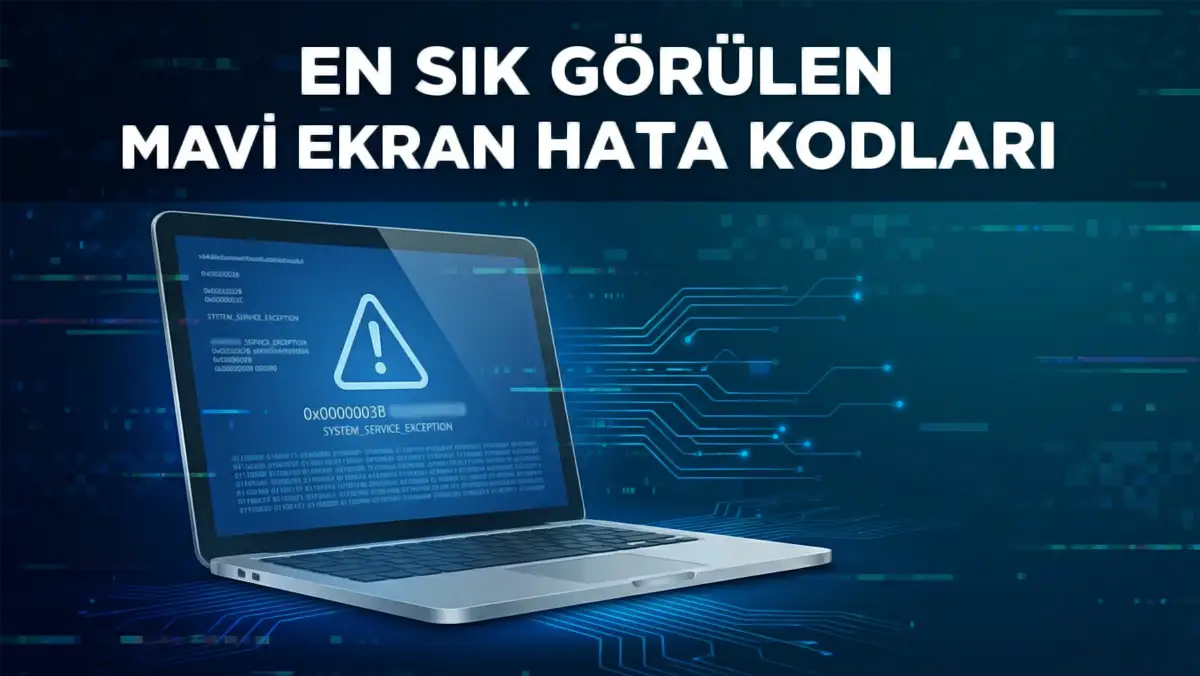
Yaygın BSOD Kodlarının Anlamı
- MEMORY_MANAGEMENT:
Adından da anlaşılacağı gibi, bu hata bellek yönetimiyle ilgilidir. Genellikle RAM’inizde fiziksel bir arıza olduğunu veya RAM’lerin yerine tam oturmadığını işaret eder. Ancak bazen bozuk bir sürücü de belleği yanlış kullanarak bu hatayı tetikleyebilir.
- DRIVER_IRQL_NOT_LESS_OR_EQUAL:
Bu, en sık karşılaşılan ve genellikle panik yaratan kodlardan biridir. Ancak çözümü genelde basittir. Bu hata, bir donanım sürücüsünün (genellikle ekran kartı veya Wi-Fi) kendisine ayrılan bellek alanının dışına çıkmaya çalıştığını gösterir. Yani sorun %90 ihtimalle yazılımsaldır ve sürücü güncellemesiyle çözülür.
- CRITICAL_PROCESS_DIED:
Bu biraz daha ciddi bir hatadır. Windows’un çalışması için hayati öneme sahip bir arka plan işleminin aniden durduğunu belirtir. Genellikle bozulmuş sistem dosyaları, yanlışlıkla silinen bir Windows dosyası veya ciddi bir virüs enfeksiyonu bu soruna yol açar.
- DPC_WATCHDOG_VIOLATION:
Bu hata kodu, özellikle SSD kullanan laptoplarda sık görülür. “Bekçi köpeği” (Watchdog) olarak adlandırılan sistem denetleyicisi, bir parçanın (genellikle disk veya eski bir donanım) yanıt vermesi için çok uzun süre beklediğinde bu hatayı verir. SSD’nizin aygıt yazılımının (firmware) güncel olmaması yaygın bir sebeptir.
Hata koduna bakarak sorun nasıl anlaşılır?
Eğer yukarıdakilerden farklı bir kod görürseniz (örneğin 0x0000000 gibi sayılar), yapmanız gereken ilk şey bu kodu not almaktır. Bilgisayarınız yeniden başladığında, bu kodu Google’a yazarak sorunun hangi parçadan kaynaklandığını öğrenebilirsiniz. Ayrıca “BlueScreenView” gibi küçük ve ücretsiz programlar, geçmişte aldığınız tüm mavi ekran hatalarının dökümünü size sunarak sorunun kaynağını (hangi dosyanın hataya sebep olduğunu) net bir şekilde gösterir.
Mavi Ekran Sorunu Nasıl Çözülür?
Laptopunuz sürekli hata veriyorsa hemen teknik servise koşmanıza gerek yok. Çoğu mavi ekran hatası yazılımsaldır ve birkaç basit işlemle evde çözülebilir. İşte sorunu tespit etmek ve onarmak için izleyebileceğiniz en etkili yöntemler.
Hızlı ve Kolay Çözüm Adımları
- Laptopu Güvenli Modda Başlatma:
Eğer bilgisayarınız açılır açılmaz mavi ekrana düşüyorsa, “Güvenli Mod” hayat kurtarıcıdır. Güvenli mod, Windows’u sadece en gerekli dosyalarla ve sürücülerle başlatır.
- Nasıl yapılır? Bilgisayar açılırken (Windows logosu gelmeden) sürekli
F8tuşuna basın (bazı modellerdeShifttuşuna basılı tutarakYeniden Başlatdemek gerekir). Açılan menüden “Ağ ile Güvenli Mod” seçeneğini seçin. Eğer burada hata almıyorsanız, sorun kesinlikle sonradan yüklediğiniz bir program veya sürücüdedir.
- Son Windows Güncellemesini Kaldırma:
Sorun yeni bir güncellemeden hemen sonra mı başladı? O zaman suçlu muhtemelen o güncellemedir.
- Çözüm: Ayarlar > Güncelleştirme ve Güvenlik > Windows Update > Güncelleştirme Geçmişini Görüntüle yolunu izleyin. “Güncelleştirmeleri Kaldır” seçeneğine tıklayarak son yüklenen yamayı silin.
- Sorunlu Sürücüyü Kaldırma veya Güncelleme:
Özellikle ekran kartı sürücüleri mavi ekran hatalarının baş şüphelisidir.
- Çözüm: “Aygıt Yöneticisi”ni açın. Ekran bağdaştırıcılarına sağ tıklayıp “Cihazı Kaldır” diyebilir veya “Sürücüyü Güncelleştir” seçeneğini deneyebilirsiniz. Sürücüyü kaldırdıktan sonra bilgisayarı yeniden başlatın; Windows otomatik olarak en uyumlu temel sürücüyü yükleyecektir.
- Bilgisayarı En Son Çalışan Duruma Döndürme (Sistem Geri Yükleme):
Windows, önemli değişikliklerden önce “geri yükleme noktası” oluşturur. Bilgisayarınızı hatasız çalıştığı bir tarihe (örneğin 3 gün öncesine) geri döndürebilirsiniz.
- Nasıl yapılır? Başlat menüsüne “Geri Yükleme Noktası Oluştur” yazın ve açılan pencerede “Sistem Geri Yükleme” butonuna tıklayarak sihirbazı izleyin. Bu işlem dosyalarınızı silmez, sadece sistem ayarlarını eski haline getirir.
Komutlarla Temel Sistem Onarımı
Windows’un içinde, kendi kendini tamir etmeye yarayan gizli araçlar vardır. Bu araçları kullanmak için teknik bilgiye ihtiyacınız yok, sadece şu komutları uygulayın:
- Sistem Dosyası Tarama (SFC):
Bozulmuş Windows dosyalarını bulur ve orijinalleriyle değiştirir.
- Başlat menüsüne
cmdyazın, çıkan sonuca sağ tıklayıp Yönetici olarak çalıştır deyin. - Açılan siyah ekrana şu kodu yazıp Enter’a basın:
sfc /scannow
- İşlem %100 olana kadar bekleyin. Eğer bozuk dosya bulursa Windows bunları otomatik onaracaktır.
- Windows Görüntü Onarma (DISM):
Eğer SFC komutu işe yaramazsa, daha güçlü olan DISM komutunu kullanın. Yine aynı komut istemi (CMD) ekranına şu kodu yazın ve Enter’a basın:
DISM /Online /Cleanup-Image /RestoreHealth
Bu işlem, Windows’un ana görüntü dosyasındaki hataları internet üzerinden indirerek düzeltir.
Donanım Kaynaklı Mavi Ekran Nasıl Anlaşılır?
Yazılımsal çözümleri denediniz, format attınız ama mavi ekran hala peşinizi bırakmıyor mu? O zaman sorunu kasanın içinde arama vakti gelmiş demektir. Donanım arızaları genellikle kendini belli eden bazı ipuçları verir.
RAM Arızası Belirtileri
Bozuk bir RAM, bilgisayarın en kararsız davranmasına sebep olan parçadır.
- Belirtiler: Bilgisayar açılırken sebepsiz yere donuyorsa, büyük dosyaları kopyalarken hata veriyorsa veya mavi ekran kodunuz sürekli değişiyorsa (bazen
MEMORY_MANAGEMENT, bazen başka bir kod), suçlu muhtemelen RAM’dir. - Test: Windows’un kendi aracı olan “Windows Bellek Tanılama”yı (Windows Memory Diagnostic) başlat menüsünde aratarak çalıştırabilirsiniz. Bu araç yeniden başlatmada RAM’lerinizi test eder.
Disk Hatası Belirtileri
SSD veya HDD’niz ömrünü tamamlamak üzere olabilir.
- Belirtiler: Bilgisayar çok yavaş açılıyorsa, klasörler arasında gezerken takılmalar oluyorsa, garip “tıkırtı” sesleri duyuyorsanız veya
UNMOUNTABLE_BOOT_VOLUMEhatası alıyorsanız disk arızası kapıdadır. - Öneri: Verilerinizi acilen yedekleyin! Disk tamamen bozulmadan dosyalarınızı kurtarmak en önemli adımdır.
Aşırı Isınma Mavi Ekrana Sebep Olur Mu?
Kesinlikle evet. Özellikle laptoplarda fan çıkışlarının tozlanması, işlemcinin nefes alamamasına neden olur. İşlemci belirli bir sıcaklığı (genellikle 90-100 derece) geçtiğinde, yanmamak için kendini aniden kapatır. Bu ani kapanış bazen mavi ekran ile, bazen de doğrudan siyah ekranla sonuçlanır. Laptopunuzun altı el yakacak kadar ısınıyorsa ve fan sesi çok yüksekse, termal macun yenileme ve fan temizliği vakti gelmiştir.
Laptop Ne Zaman Servise Götürülmelidir?
- Yazılımsal tüm müdahaleleri (format dahil) yaptığınız halde sorun devam ediyorsa,
- Laptop açılırken garip sesler (bip sesleri veya mekanik sürtünme) geliyorsa,
- Ekranda çizgilenmeler veya renk bozulmaları ile birlikte mavi ekran geliyorsa (ekran kartı çipi arızası olabilir),
- Cihaz garantisi devam ediyorsa (kasanın içini açmak garantiyi bozabilir),
Profesyonel bir teknik servisten destek almanız en doğrusu olacaktır.
Mavi Ekran Tekrar Yaşanmaması İçin Ne Yapılmalı?
Sorunu çözdükten sonra tekrar aynı kabusu yaşamamak için alabileceğiniz basit önlemler vardır.
Güncelleme ve Sürücü Yönetimi
Windows güncellemelerini kapatmak yerine, denetimli yüklemek daha iyidir. Sürücülerinizi (özellikle ekran kartı) üreticinin kendi sitesinden veya uygulamasından (örneğin Nvidia GeForce Experience) güncel tutun. Rastgele sürücü bulma programlarından uzak durun; bunlar genellikle yanlış sürücü yükler.
Güvenli Program Kullanımı
İnternetten indirdiğiniz “crack”li oyunlar veya programlar, sistem dosyalarını değiştirerek mavi ekran riskini artırır. Orijinal yazılım kullanmak sistem kararlılığı için en önemli faktördür. Ayrıca güvenilir bir antivirüs programı kullanmak, sistem dosyalarına zarar verecek virüsleri engeller.
Isınma ve Bakım Önerileri
Laptopunuzu yatak, yorgan gibi yumuşak zeminlerde kullanmayın; bu, hava girişlerini tıkar. Masada kullanmaya özen gösterin. Yılda en az bir kez fan temizliği yaptırmak, bilgisayarın ömrünü uzatır ve ani kapanmaları engeller.
Düzenli Yedek Almanın Önemi
Ne kadar önlem alırsanız alın, elektronik cihazların ne zaman bozulacağını bilemezsiniz. Fotoğraflarınızı, belgelerinizi düzenli olarak bir bulut servisine (OneDrive, Google Drive) veya harici bir diske yedeklemek, olası bir çökme durumunda en azından verilerinizi kaybetmemenizi sağlar.
Sonuç: Mavi Ekran Bir Son Değil, Bir Uyarıdır
Özetle, laptopunuzda karşılaştığınız mavi ekran (BSOD) hatası, aslında sisteminizin “Benim bir yerimde ters giden bir şeyler var, daha fazla zarar görmeden durmalıyım” deme şeklidir. Evet, o an yaptığınız işin bölünmesi sinir bozucudur ve panik yaratır; ancak bu koruma mekanizması sayesinde sisteminiz, işlemcinin yanması veya verilerin kalıcı olarak bozulması gibi daha büyük felaketlerden kurtulur.
Bu rehberde adım adım ele aldığımız yöntemleri sakin bir şekilde uyguladığınızda, sorunun büyük ihtimalle basit bir sürücü çakışması veya hatalı bir güncelleme olduğunu göreceksiniz. Eğer sorun donanımsal kaynaklıysa bile, sunduğumuz teşhis yöntemleri sayesinde servise gitmeden önce sorunun RAM’de mi yoksa diskte mi olduğunu anlayabilirsiniz. Unutmayın, teknolojik cihazlarda sorunlar kaçınılmazdır; önemli olan doğru teşhisi koyup bilinçli müdahalede bulunmaktır.
Sıkça Sorulan Sorular (SSS)
1. Mavi ekran hatası bilgisayarımdaki dosyaları siler mi?
Hayır, mavi ekran hatasının kendisi doğrudan dosyalarınızı silmez. Ancak hata, sabit diskinizdeki (HDD/SSD) fiziksel bir bozulmadan kaynaklanıyorsa veya tam dosya kaydederken bilgisayar aniden kapandıysa o anki çalışmanız kaybolabilir. Bu yüzden düzenli yedekleme hayat kurtarır.
2. Format atmak mavi ekran sorununu kesin çözer mi?
Eğer sorun yazılımsal ise (virüs, yanlış sürücü, bozuk Windows dosyaları), evet, temiz bir format sorunu kökten çözer. Ancak sorun donanımsal ise (bozuk RAM, aşırı ısınma, anakart arızası), format attıktan kısa bir süre sonra tekrar mavi ekran almaya devam edersiniz.
3. Mavi ekran verdikten sonra bilgisayarım hiç açılmıyor, ne yapmalıyım?
Bilgisayar sürekli yeniden başlıyor ve masaüstünü göremeden tekrar mavi ekrana düşüyorsa (boot loop), bilgisayarı 3-4 kez güç tuşundan kapatıp açarak “Otomatik Onarım” ekranına düşürmeye çalışın ve “Güvenli Mod”da başlatın. Eğer hiç görüntü gelmiyorsa donanımsal bir arıza kesindir, teknik servise başvurmalısınız.
4. Hata kodu ekranda çok hızlı geçiyor, okuyamıyorum. Ne yapabilirim?
Ekran geldiği anda akıllı telefonunuzla videoya çekmeyi deneyin, sonra videoyu durdurup kodu okuyabilirsiniz. Alternatif olarak, bilgisayar açıldığında “BlueScreenView” gibi ücretsiz ufak yazılımlarla geçmiş hata raporlarını (minidump dosyalarını) görüntüleyebilirsiniz.