
 Nöbetçi Eczaneler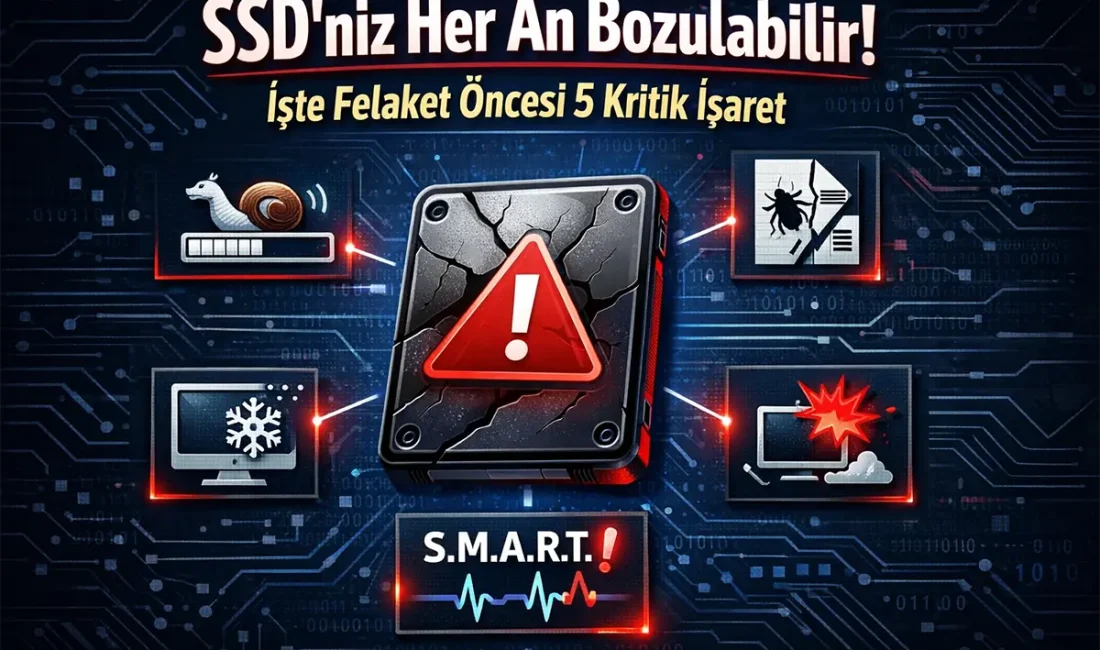
SSD’lerin Sessiz Ölümü: Arıza Belirtileri ve Sağlık Kontrolü
Eskiden bilgisayarlarımızda mekanik diskler (HDD) vardı. Bu diskler bozulmaya başladığında tıkırtı sesleri çıkarır, “ben gidiyorum” diye haber verirdi. Ancak SSD teknolojisi tamamen dijitaldir ve hareketli parçası yoktur. Bu yüzden bozulurken ses çıkarmaz, genellikle aniden çalışmayı durdurur.
İşte buna teknik dünyada “sessiz ölüm” denir. SSD bir anda “salt okunur” moda geçer veya tamamen görünmez olur. Kullanıcılar genellikle hiçbir uyarı almadıkları için hazırlıksız yakalanır. Bir akşam sorunsuz kapattığınız bilgisayar, sabah diski görmeyebilir. İster oyuncu olun ister ofis çalışanı, 2025 yılı itibarıyla SSD sağlığını takip etmek, veri güvenliğiniz için alabileceğiniz en önemli tedbirdir.
SSD Türlerini Anlamak: SATA, NVMe ve M.2 Arasındaki Farklar
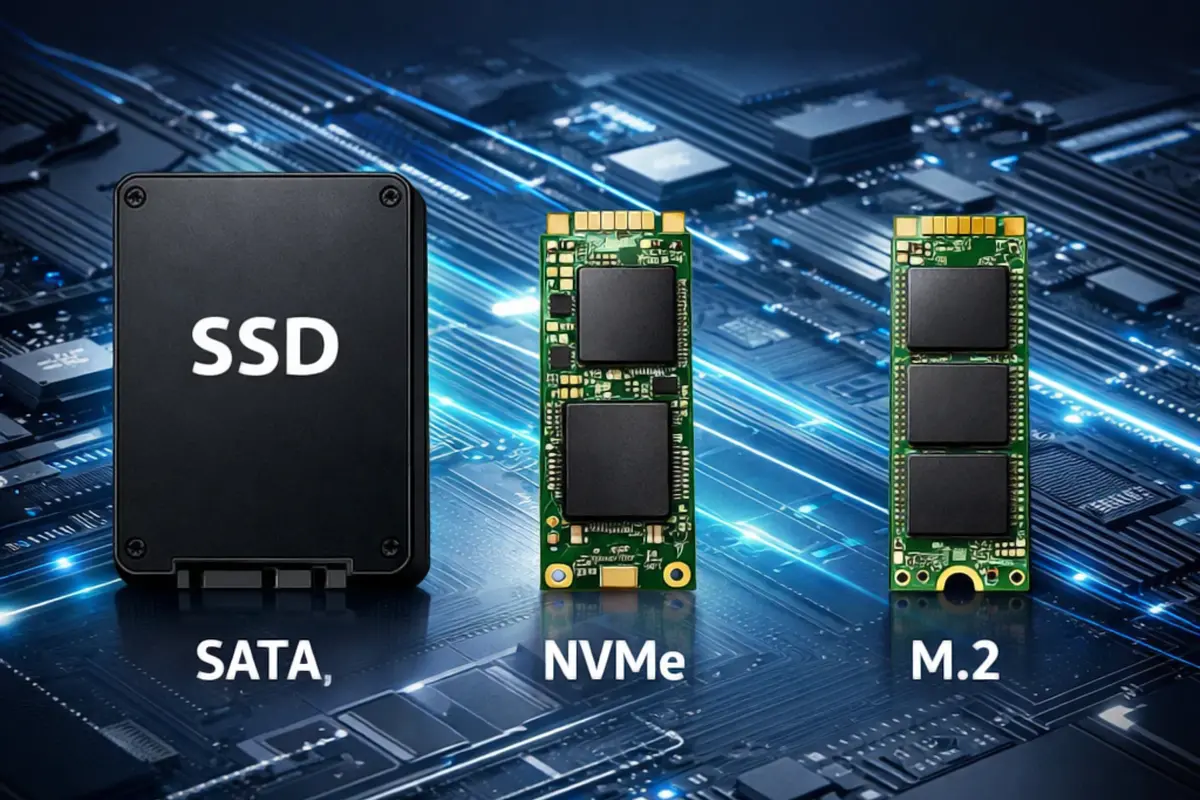
Arıza belirtilerini anlamak için önce bilgisayarınızda ne tür bir disk olduğunu bilmelisiniz. Çünkü her SSD türü farklı riskler taşır.
SATA SSD Nedir, Nasıl Çalışır?
Bunlar eski tip 2.5 inçlik disklerdir. Kablo ile anakarta bağlanırlar. Hızları sınırlıdır ama genellikle ısı sorunları daha azdır. Daha çok eski bilgisayarları hızlandırmak veya depolama yapmak için kullanılır.
NVMe SSD Nedir, Neden Daha Hızlıdır?
NVMe, hızın doruk noktasıdır. Doğrudan anakart üzerindeki PCIe hattına bağlanır. Veri aktarımı çok hızlıdır ancak bu hız, yüksek ısıyı da beraberinde getirir. Isınma, bu tür disklerin en büyük düşmanıdır.
M.2 Form Faktörü Ne Anlama Gelir?
M.2 bir hız değil, bir şekildir. İnce uzun, sakız biçimindeki disklere M.2 denir. Hem SATA hem de NVMe hızında olabilirler. Modern laptopların neredeyse tamamı M.2 SSD kullanır.
Hangi SSD Tipi Hangi Kullanıcı İçin Daha Risklidir?
Yüksek performanslı NVMe diskler, yoğun işlem yapan (render, oyun) kullanıcılar için ısınma kaynaklı riskler taşır. SATA diskler ise genellikle yaşa bağlı yıpranma (yazma ömrünün bitmesi) riski altındadır.
Neden SSD Sağlığı Konusunda Endişelenmeliyiz?
Birçok kullanıcı “Bilgisayarım hızlı açılıyor, demek ki diskim sağlam” diye düşünür. Bu büyük bir yanılgıdır.
- Sınırlı Yazma Ömrü: Her SSD hücresinin belirli bir yazma hakkı vardır. Bu hak dolduğunda hücre ölür.
- Elektrik Kesintileri: Ani güç kayıpları, diskinizin kontrolcü çipine zarar verebilir. Bu, diskin tamamen kilitlenmesine neden olan en yaygın sebeptir.
- Aşırı Isınma: Özellikle laptoplarda ve soğutucusuz kasalarda, diskler 70-80 dereceleri görebilir. Sürekli yüksek ısı, kontrolcüyü pişirir ve ani ölüme yol açar.
- Geri Döndürülemez Veri Kaybı: Mekanik disklerden veri kurtarmak zordur ama mümkündür. Ancak şifreli çalışan modern bir SSD bozulduğunda, verileri kurtarmak bazen imkansız, bazen de servet değerindedir.
Bu yüzden günlük kullanımda fark edilmeyen bu yıpranmaları erkenden tespit etmek hayati önem taşır.
SSD Arızasının En Yaygın Belirtileri
Bir SSD bozulmadan hemen önce size bazı ipuçları verir. Sorun şu ki, kullanıcılar genellikle bu belirtileri Windows hatası veya virüs sanır. İşte dikkat etmeniz gerekenler:
Kullanıcıların En Sık Gözden Kaçırdığı İşaretler
Bu belirtiler genellikle “hafif rahatsızlıklar” gibi başlar:
- Sistem Açılışının Uzaması: Eskiden 10 saniyede açılan bilgisayarınız, artık 30-40 saniyede açılıyorsa dikkatli olun. SSD verileri okumakta zorlanıyor olabilir.
- Dosyaların Bozulması: Dün çalışan bir fotoğraf veya Word dosyası bugün “Dosya hasarlı” hatası veriyorsa, verinin yazıldığı hafıza hücresi ölmüş demektir.
- Anlık Donmalar: Mouse imleciniz masaüstünde aniden donuyor ve birkaç saniye sonra düzeliyor mu? Bu, diskin yanıt vermeyi kestiğinin en net işaretidir.
- Oyunlarda Takılma: Güçlü bir ekran kartınız olmasına rağmen oyunlarda anlık takılmalar (stutter) yaşıyorsanız, SSD oyun dosyalarını yeterince hızlı yükleyemiyor olabilir.
Kritik ve Tehlikeli Belirtiler
Eğer aşağıdaki belirtilerden birini görüyorsanız, SSD her an tamamen susabilir:
- BIOS’ta Görünmeme Sorunu: Bilgisayarı açtığınızda “No Bootable Device” hatası alıp, reset atınca düzeliyor mu? Bu, diskinizin “gidip gelmeye” başladığını gösterir.
- Salt Okunur (Read-Only) Modu: Bu, SSD arızalarının en karakteristik özelliğidir. Disk kendini korumaya alır; dosyalarınızı açabilirsiniz ama yeni dosya kaydedemez veya silemezsiniz. Bu, diskin size “Ben ölüyorum, verilerini kopyala ve kaç” deme şeklidir.
- Mavi Ekran Hataları (BSOD): Bilgisayar sık sık mavi ekran veriyor ve kapanıyorsa, sistem dosyaları disk üzerinde bozulmuş olabilir.
- Sürekli Disk Taraması: Windows her açılışta “Diski onarmak için taranıyor” uyarısı veriyorsa, dosya sistemi tutarsızlaşmıştır.
SSD Bozulma Belirtileri Ortaya Çıktığında İlk Yapılması Gerekenler
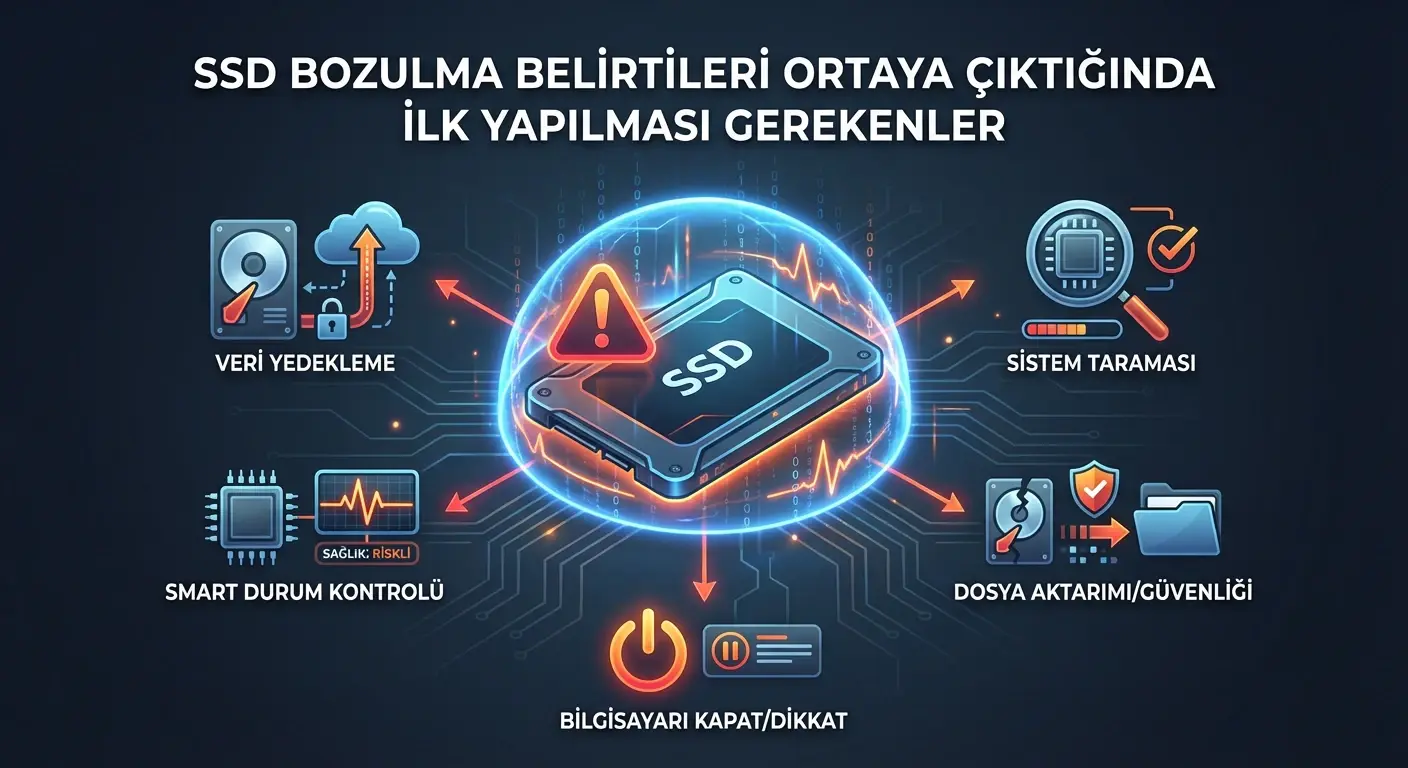
Belirtileri fark ettiğiniz an, saniyeler bile önemlidir. Panik yapmadan şu adımları izleyin:
1. SSD’ye Veri Yazmayı Hemen Durdurun
O an internetten bir şey indiriyorsanız iptal edin. Dosya kopyalamayın veya program kurmayın. SSD üzerindeki her yeni yazma işlemi, arızalı bölgeleri daha da bozabilir veya sağlam verilerin üzerine yazılmasına neden olabilir.
2. Bilgisayarı Kapatıp Açmayın (Mümkünse)
Eğer bilgisayarınız o an açıksa ve dosyalara erişebiliyorsanız, kapatmayın. Bilgisayarı yeniden başlatmak, diske elektrik şoku verir ve başlangıç protokollerini çalıştırır. Bazen arızalı bir SSD, kapatıldıktan sonra bir daha hiç açılmayabilir.
3. Yedekleme Sıralamasını Doğru Yapın
Zamanınız kısıtlı olabilir. Bu yüzden “tüm diski” yedeklemeye çalışmayın.
- Önce en kritik dosyaları (aile fotoğrafları, iş belgeleri) harici bir diske veya buluta atın.
- İkinci sırada projeleriniz ve zor bulunan dosyalar olsun.
- Oyunlar ve internetten tekrar indirilebilecek programları en sona bırakın veya hiç uğraşmayın.
4. Ne Zaman Profesyonel Destek Şarttır?
Eğer diskten garip elektronik vızıltılar geliyorsa, disk çok aşırı ısınıyorsa veya BIOS’ta hiç görünmüyorsa evde müdahale etmeyin. Yanlış yazılımlar durumu daha kötü yapabilir. Bu durumda diski söküp profesyonel veri kurtarma merkezlerine başvurmak en güvenli yoldur.
SSD Sağlığı Nasıl Kontrol Edilir?
Belirtileri beklemek yerine, diskinizin sağlığını düzenli olarak kontrol etmek en akıllıca yaklaşımdır. Bunu hem programsız hem de profesyonel araçlarla yapabilirsiniz.
Programsız Yerleşik Kontroller
Windows işletim sistemi, temel düzeyde disk sağlığını kontrol etmenize izin verir. Ancak bu yöntemler çok detay vermez.
Komut İstemi (CMD) ile Kontrol:
- Başlat menüsüne
cmdyazın ve Yönetici olarak çalıştırın. - Açılan siyah ekrana şu komutu yazın:
wmic diskdrive get status - Eğer ekranda “OK” yazıyorsa disk, temel SMART testlerini geçiyor demektir.
- Eğer “Pred Fail” veya “Bad” yazıyorsa, disk arızası çok yakındır.
Neden Tek Başına Yeterli Değildir?
Bu komut sadece “Disk çalışıyor mu?” sorusuna cevap verir. Diskin ne kadar ömrü kaldığını, sıcaklığını veya ne kadar yıprandığını söylemez. Detaylı analiz için üçüncü parti yazılımlar şarttır.
Yazılım ile SSD Sağlık Kontrolü
SSD sağlığını derinlemesine görmek için CrystalDiskInfo, Hard Disk Sentinel veya üreticinin kendi yazılımını (Samsung Magician, WD Dashboard vb.) kullanmalısınız. Bu yazılımlar size şu kritik verileri sunar:
1. Sağlık Yüzdesi (Health %)
Bu, kullanıcıların en çok baktığı değerdir. Genellikle %100 ile başlar ve disk kullanıldıkça düşer.
- Nasıl Hesaplanır? Diskin kalan “yedek hücrelerine” ve “yazma ömrüne” göre belirlenir. %100, diskin fabrikadan yeni çıktığı anlamına gelir.
2. Toplam Yazılan Veri (Total Host Writes)
Araba alırken nasıl kilometreye bakıyorsanız, SSD alırken veya kontrol ederken de buna bakmalısınız. Örneğin, bir diskin ömrü 300 TB olabilir. Eğer siz 150 TB veri yazdıysanız, diskin teorik ömrünün yarısını tüketmişsiniz demektir.
3. Sıcaklık Değerleri
Yazılımda sıcaklık kırmızı renkte görünüyorsa (genellikle 70°C üzeri), diskiniz “termal stres” altındadır. Bu durum diskin ömrünü hızla kısaltır.
4. Hata Kayıtları
Yazılımlar, diskin geçmişte kaç kez okuma/yazma hatası verdiğini veya ani güç kesintisi yaşadığını raporlar. Sağlık %100 görünse bile, hata kayıtlarının artması tehlike işaretidir.
Ev ve Profesyonel Kullanıcı Yaklaşımı
- Ev Kullanıcısı: Ayda bir kez ücretsiz yazılımlarla (CrystalDiskInfo gibi) “Health” kısmının mavi/yeşil olduğuna bakması yeterlidir.
- Profesyoneller: Hard Disk Sentinel gibi arka planda sürekli çalışan ve sıcaklık 50 dereceyi geçince uyarı veren gelişmiş yazılımlar kullanmalıdır.
S.M.A.R.T. Raporu Nedir ve Ne Anlatır?
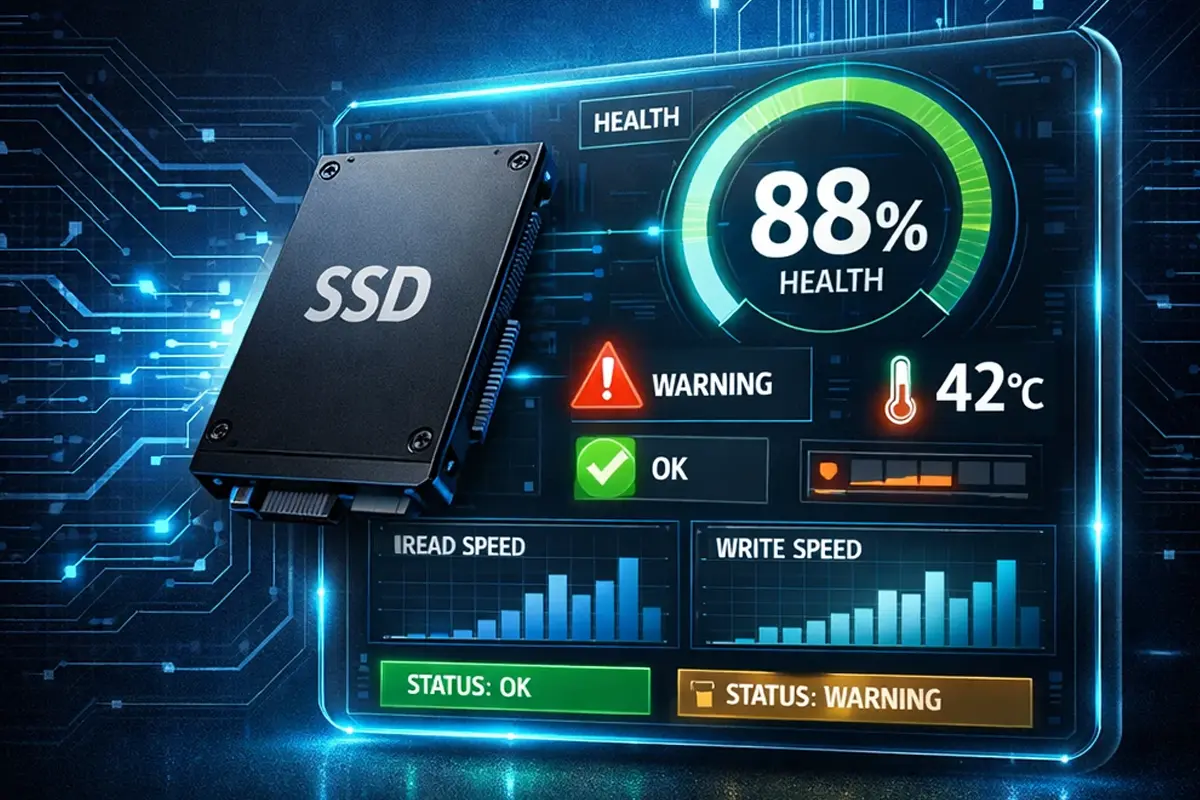
S.M.A.R.T. (Self-Monitoring, Analysis and Reporting Technology), diskinizin kendi kendini izleme sistemidir. Sağlık yazılımlarını açtığınızda gördüğünüz o karmaşık liste, aslında diskinizin size yazdığı bir mektuptur. Ancak her satır aynı derecede önemli değildir. Bazı değerler sadece bilgi verirken, bazıları felaket habercisidir.
NVMe SSD’lerde Kritik SMART Göstergeleri
Modern NVMe M.2 diskler, eski disklere göre farklı bir dil konuşur. Eğer NVMe kullanıyorsanız şu satırlara dikkat etmelisiniz:
- Critical Warning (Kritik Uyarı): Bu değer 0 (sıfır) olmalıdır. Eğer 0’dan farklı bir sayı görüyorsanız, disk “Ben bozuluyorum” diye bağırıyor demektir. Bu, diskin güvenilmez duruma geldiğinin en net kanıtıdır.
- Percentage Used (Kullanım Yüzdesi): Diskin tahmini ömrünün ne kadarının bittiğini gösterir. %100’e ulaştığında disk ölmüş sayılmaz ama garanti kapsamından çıkar ve risk artar.
- Available Spare (Kullanılabilir Yedek Alan): SSD hücreleri öldükçe, disk yedek hücrelerini devreye sokar. Bu değer %100’den başlar. Eğer bu oran hızla düşüyorsa (örneğin %10’un altına inerse), diskin yedek lastiği kalmamış demektir.
- Unsafe Shutdowns (Güvensiz Kapanışlar): Elektrik kesintisi veya tuştan kapatma sayısını gösterir. Bu sayı çok yüksekse, disk kontrolcüsü hasar görmeye yatkındır.
- Composite Temperature: Diskin anlık sıcaklığıdır. NVMe diskler için 70°C kritik bir sınırdır. Sürekli bu sınırlarda çalışmak ömrü ciddi oranda yer.
SATA SSD’lerde Öne Çıkan SMART Göstergeleri
Eğer 2.5 inçlik bir SATA SSD kullanıyorsanız, terminoloji biraz değişir:
- Reallocated Sector Count: Bu, en tehlikeli parametredir. Bozulan hafıza bloklarının sayısını gösterir. Bu değer 0 olmalıdır. Eğer 1 bile olsa, disk üzerinde fiziksel bozulma başlamış demektir ve hızla yayılabilir.
- Wear Leveling Count: Diskin aşınma seviyesini gösterir. Bu değer düştükçe diskin ömrü azalıyor demektir.
- Program/Erase Failure Count: Veri yazma veya silme işlemi sırasında yaşanan başarısızlıkları sayar. Bu sayının artması, diskin artık komutları yerine getiremediğini gösterir.
NVMe ve SATA SSD’lerde Arıza Davranışları Neden Farklıdır?
Bu iki teknoloji, bozulurken farklı karakterler sergiler:
- SATA SSD’ler: Genellikle yavaş yavaş ölürler. Önce performans düşer, sonra bazı dosyalar açılmaz, en sonunda disk kilitlenir. Kullanıcıya yedekleme için az da olsa zaman tanıyabilir.
- NVMe SSD’ler: Çok daha dramatiktir. Yüksek hız ve ısı nedeniyle genellikle “ani ölüm” yaşanır. Hiçbir belirti vermeden bir sabah çalışmayabilir. Bu yüzden NVMe kullanıcıları için otomatik bulut yedekleme hayati önem taşır.
SSD Sağlık Yüzdesi Nasıl Yorumlanmalı? Ne Zaman Değiştirilmeli?
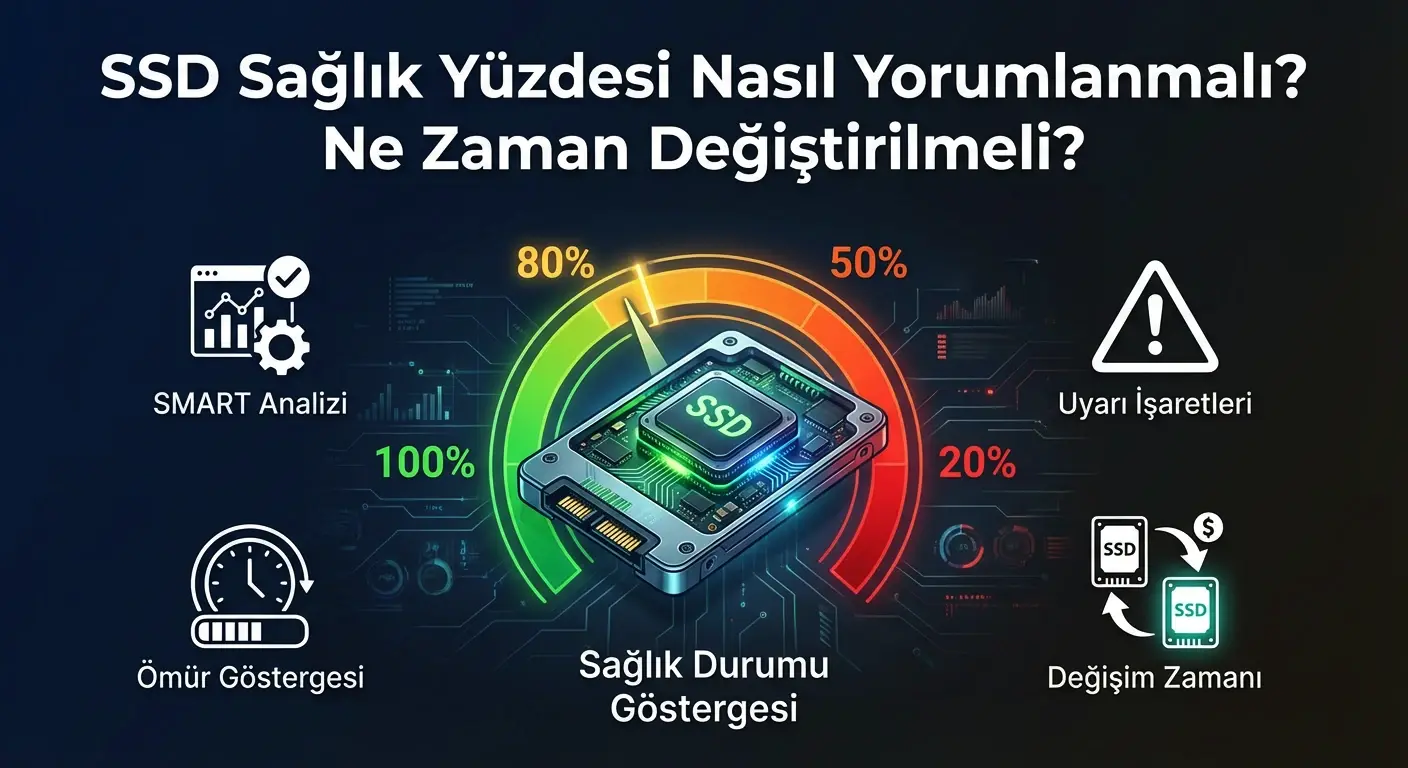
Yazılımların size gösterdiği “%85” veya “%40” gibi değerler tek başına bir anlam ifade etmeyebilir. Bu oranları nasıl yorumlamanız gerektiğine dair genel bir rehber aşağıdadır:
Sağlık Yüzdesi Tablosu
- %100 – %90 (Mükemmel): Disk yenidir veya çok az yıpranmıştır. Endişelenecek hiçbir durum yoktur.
- %89 – %50 (İyi/Orta): Normal kullanım sürecidir. Disk görevini yapmaya devam eder.
- %49 – %20 (Dikkat): Diskiniz orta yaşını geçmiştir. Eğer önemli verileriniz varsa yedekleme sıklığını artırmalısınız.
- %20 Altı (Kritik): Kırmızı alarm seviyesidir. Diskin yedek hücreleri tükenmek üzeredir. Her an yazma hatası verebilir. SSD’yi değiştirmek için bütçe ayırmaya başlamalısınız.
- %0 – %1 (Acil Durum): Disk “uzatmaları” oynuyordur. Sadece okuma yapabilir ama yazma işlemi her an durabilir. Derhal emekliye ayrılmalıdır.
Önemli Uyarı: Sağlık yüzdesi %99 olsa bile, yukarıda bahsettiğimiz “Critical Warning” veya “Bad Sector” hataları varsa, yüzdeye bakmaksızın disk değiştirilmelidir. Yüzde sadece “hücre ömrünü” gösterir, elektronik arızaları her zaman tahmin edemez.
SSD’lerin Son Kalesi: Salt Okunur Mod (Read-Only Mode)
HDD’ler bozulduğunda genellikle kafa vurur ve veriye erişim tamamen kesilir. SSD’ler ise daha “asil” bir ölüm tercih eder. Bir SSD, yazma ömrünün bittiğini anladığında kendini korumak için “Salt Okunur Mod”a (Read-Only Mode) alır.
Bu ne anlama gelir?
- Bilgisayarınızdaki dosyaları açabilir ve kopyalayabilirsiniz (Verilerinizi kurtarabilirsiniz).
- Ancak diske yeni bir dosya kaydedemez, silemez veya Windows kuramazsınız.
- Bu mod, diskin size “Ben bittim, verilerini al ve beni çöpe at” deme şeklidir.
SSD Ömrünü Uzatmak İçin Altın Kurallar
Sağlık yüzdesinin hızlı düşmesini engellemek için yapabileceğiniz basit şeyler vardır:
- Diski Ağzına Kadar Doldurmayın: SSD’lerin performansı ve ömrü için en az %15-20 boş alana ihtiyacı vardır. Tamamen dolu bir SSD, verileri yönetmekte zorlanır ve daha çabuk yıpranır.
- Aşırı Isıdan Koruyun: Özellikle M.2 NVMe diskler çok ısınır. Masaüstü kullanıyorsanız mutlaka bir soğutucu blok (heatsink) kullanın. Laptoplarda ise hava kanallarının açık olduğundan emin olun.
- Gereksiz Birleştirmelerden (Defrag) Kaçının: SSD’ler HDD gibi değildir, “disk birleştirme” işlemine ihtiyaç duymazlar. Hatta bu işlem diske gereksiz yazma yükü bindirerek ömrünü kısaltır. Windows bunu otomatik olarak “TRIM” komutuyla yönetir, manuel müdahaleye gerek yoktur.
Sonuç: Verileriniz Şansa Bırakılamaz
SSD teknolojisi, bilgisayar dünyasında bir devrim yarattı; ancak bu hızın bir bedeli var: Kırılganlık. Geleneksel sabit disklerin (HDD) aksine, SSD’ler genellikle gürültü yapmadan, sessizce ve aniden bozulabilirler. Bu “sessiz ölüm” gerçekleştiğinde, veri kurtarma işlemleri hem çok maliyetli hem de teknik olarak çok zordur.
Bu rehberde ele aldığımız belirtiler (dosya hataları, açıklanamayan yavaşlamalar, kilitlenmeler) ve S.M.A.R.T. verileri, felaket gelmeden önceki son çıkış uyarınızdır. Diskiniz %100 sağlıklı görünse bile, dijital dünyada tek bir kural asla değişmez: Yedekleme. En sağlıklı disk bile bir voltaj dalgalanmasıyla bozulabilir. Önemli verilerinizi her zaman 3-2-1 kuralına göre (3 kopya, 2 farklı medya, 1 bulut/uzak konum) yedekleyin. Unutmayın, verilerinizi korumanın maliyeti, onları kurtarmaya çalışmaktan her zaman daha ucuzdur.